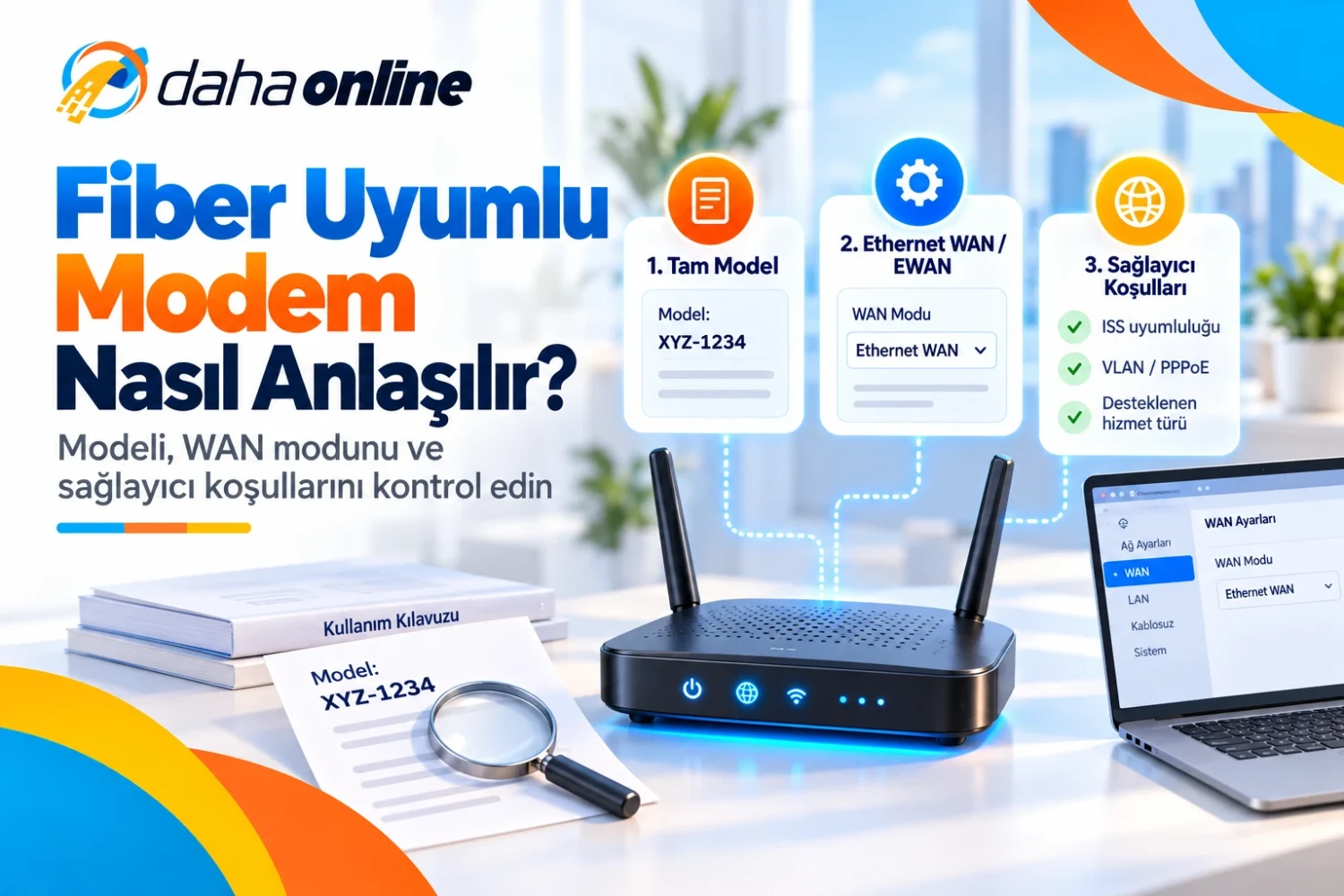
Modeminizin fiber uyumlu olup olmadığını anlamak için tam modelini, Ethernet WAN/EWAN desteğini ve servis sağlayıcınızın bağlantı gereksinimlerini kontrol edin. Ayrı ONT kullanılan fiber bağlantıda router üzerinde optik giriş gerekmez. Bazı VDSL modem-router cihazları Ethernet WAN modunda kullanılabilir; yalnızca DSL girişinin bulunması yeterli değildir. Cihazın üzerinde “fiber” yazması veya kablonun porta uyması da kesin kanıt sayılmaz. Kontrolü şu sırayla yapın: bağlantı türü → tam model → WAN çalışma modu → sağlayıcı koşulları → hız kapasitesi.
Önce eve gelen bağlantıyı belirleyin
Fiber modem adıyla anılan cihazlar farklı görevler üstlenebilir. Bazıları optik hattı doğrudan sonlandırır; bazıları ayrı bir optik cihazdan gelen bağlantıyı ev ağına dağıtan router, yani yönlendiricidir. Bu nedenle önce internet bağlantısının dairenize hangi kabloyla ve hangi cihaz üzerinden ulaştığını belirleyin.
Ayrı ONT varsa optik girişli modem gerekir mi?
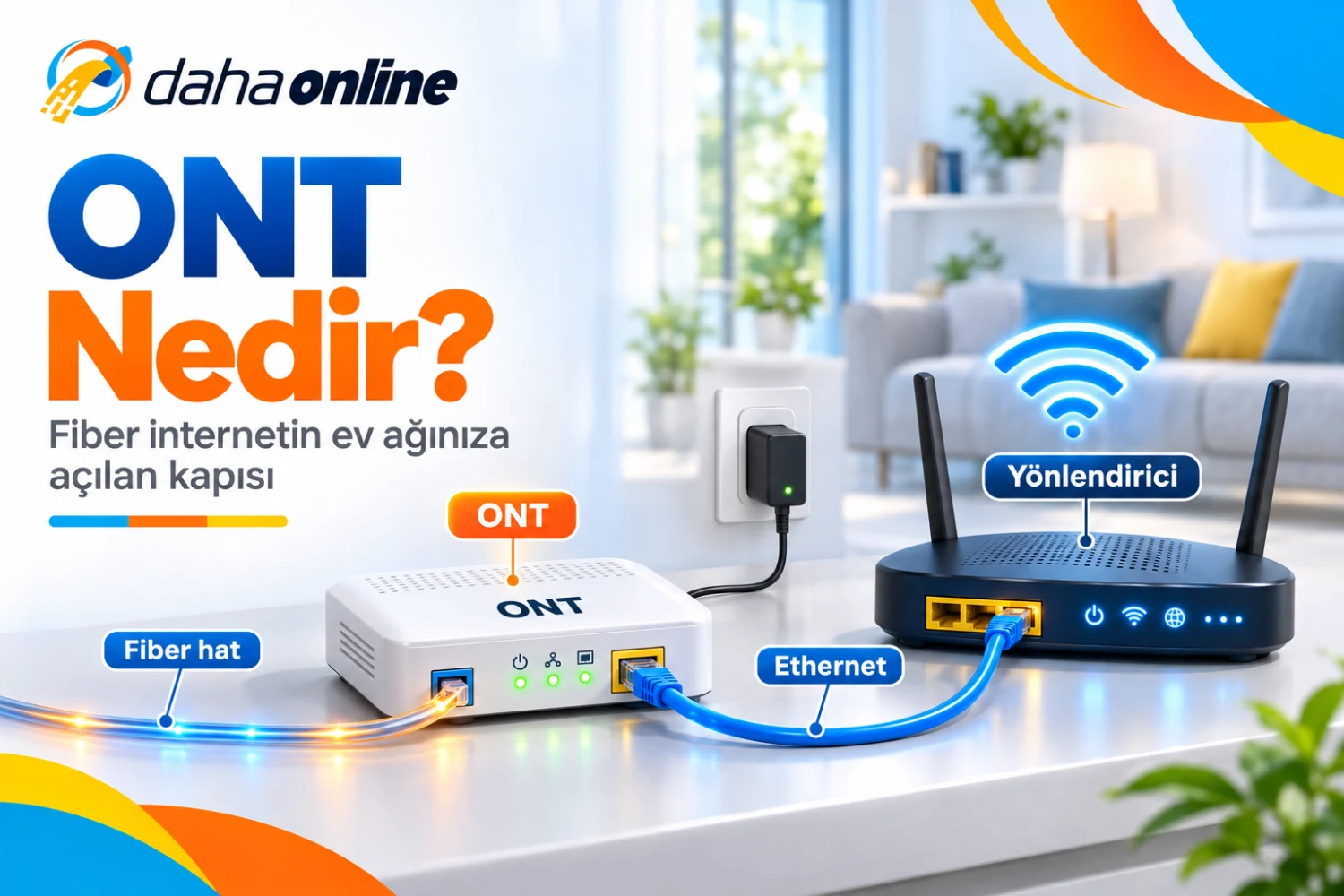
Hayır. ONT, optik ağ terminalidir; fiber hattı sonlandırır ve yaygın ev kurulumlarında Ethernet çıkışı sağlar. Ayrı ONT kullanılan bağlantının akışı şöyledir:
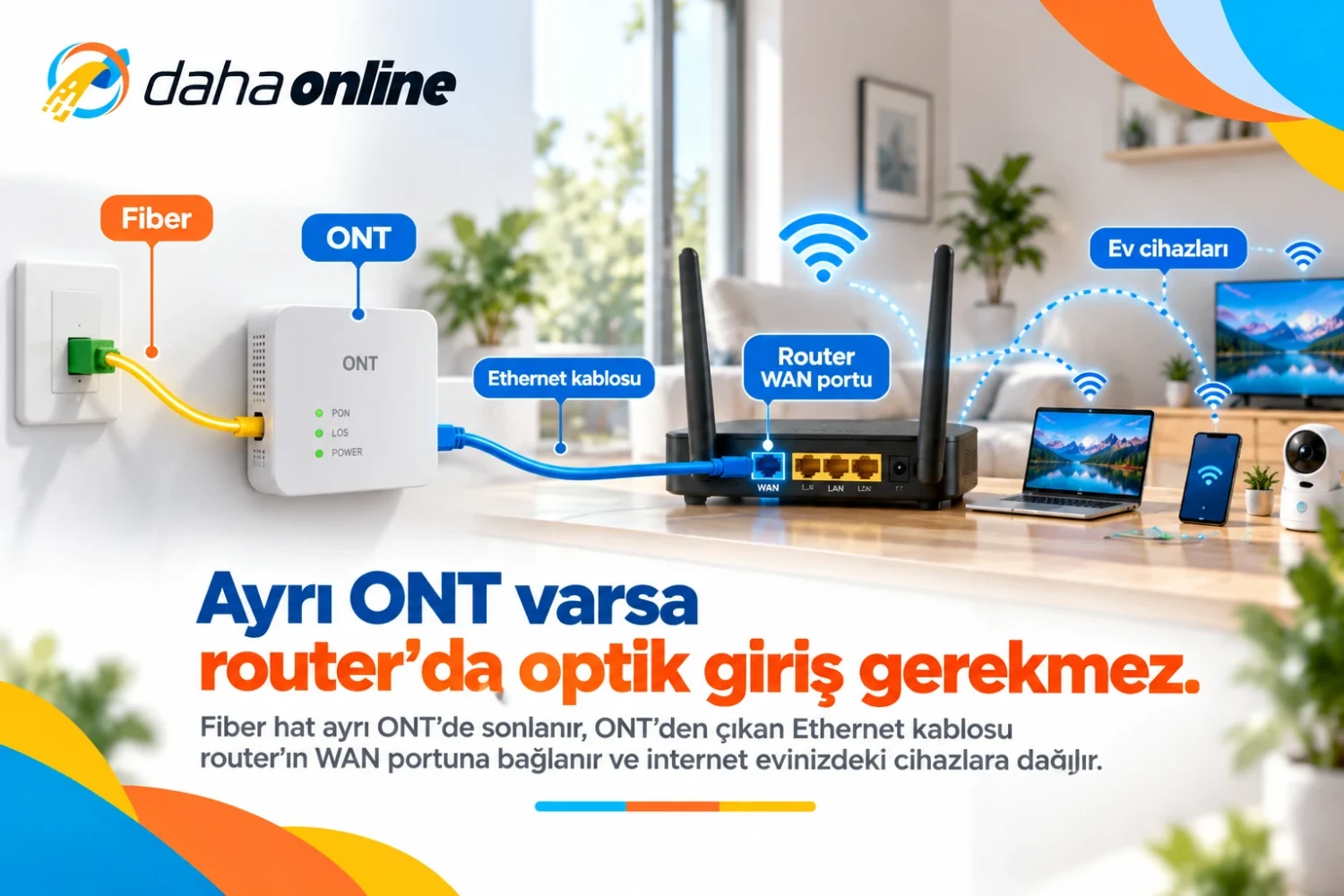
Fiber → ONT → Ethernet kablosu → router WAN portu → ev cihazları
Bu düzende router ev ağını ve yönlendirmeyi üstlenir; üzerinde optik giriş bulunması gerekmez. Günlük dilde bu router’a da “fiber modem” denebilir. ONT’den çıkan Ethernet kablosunu kullanacaksanız mevcut cihazınızda Ethernet WAN desteğini arayın. Optik bağlantı tarafını anlamak için GPON teknolojisi hakkında bilgi edinebilirsiniz.
Fiber girişli modem ve bütünleşik ONT-router ne demek?
Fiber girişli modem, fiber kablonun doğrudan bağlandığı ve optik sonlandırma işlevini içeren cihazlar için kullanılan bir ifadedir. ONT ile router tek gövdede birleştiğinde akış şöyledir:
Fiber → bütünleşik ONT-router → ev cihazları
Fiber optik modem olarak sunulan böyle bir cihazda optik konektörün uyması yeterli değildir. PON, yani pasif optik ağ teknolojisinin hizmetle uyumu ve cihazın sağlayıcı tarafından tanımlanabilmesi de gerekir. SFP adı verilen modül yuvasının bulunması tek başına GPON desteğini göstermez. Evde ayrı ONT kutusu görmemeniz de bağlantının fiber olmadığı anlamına gelmez.
Daireye Ethernet veya telefon kablosu geliyorsa
Fiber binaya kadar ulaştıktan sonra daireye farklı kablolarla devam edebilir. Ethernet üzerinden teslimde uygun Ethernet WAN destekli router; telefon hattından VDSL tesliminde ise VDSL destekli DSL modem gerekir. DSL, telefon hattı üzerinden veri iletiminde kullanılan teknolojilerin genel adıdır. FTTB, “binaya kadar fiber” anlamına gelir; tek başına dairede kullanılacak cihaz türünü belirlemez.
Dairenizdeki son bağlantıyı ve sağlayıcının bildirdiği hizmeti esas alın. ADSL, VDSL ve fiber arasındaki farklar bu ayrımı anlamanıza yardımcı olabilir. Koaksiyel kabloyla çalışan kablo internet modemi de ayrı bir cihaz kategorisidir. Altyapı sorgusu bağlantı seçeneklerini gösterse de mevcut modemin uyumluluğunu tek başına kanıtlamaz.
Modemin fiber destekli olduğunu 5 adımda kontrol edin
Port görüntüsü yalnızca ön kontrol sağlar. Cihazınızın kullanılabilirliğini belirlemek için model belgesini, mevcut yazılımı ve sağlayıcı koşullarını birlikte inceleyin.
1. Tam model ve donanım sürümünü bulun
Cihazın altındaki veya arkasındaki etikette model adını ve varsa “Ver.” ya da “Hardware Version” bilgisini bulun. Seri numarası model adı değildir. Aynı modelin donanım sürümleri arasında özellik farkı olabileceğinden sürümü de not edin.
Üreticinin bu model ve sürüme ait teknik özelliklerinde veya kullanım kılavuzunda “Ethernet WAN”, “EWAN” ve “Wireless Router Mode” ifadelerini arayın. EWAN, Ethernet üzerinden WAN bağlantısını; Wireless Router Mode ise kablosuz yönlendirici çalışma modunu ifade eder. Bu bilgiler modelin Ethernet üzerinden internet almayı desteklediğini gösterebilir. Ancak sağlayıcı yazılımı kullanılan cihazlarda işlevler kısıtlanmış olabileceğinden belgeyi mevcut arayüzle karşılaştırın.
2. WAN ile LAN portunu ayırın
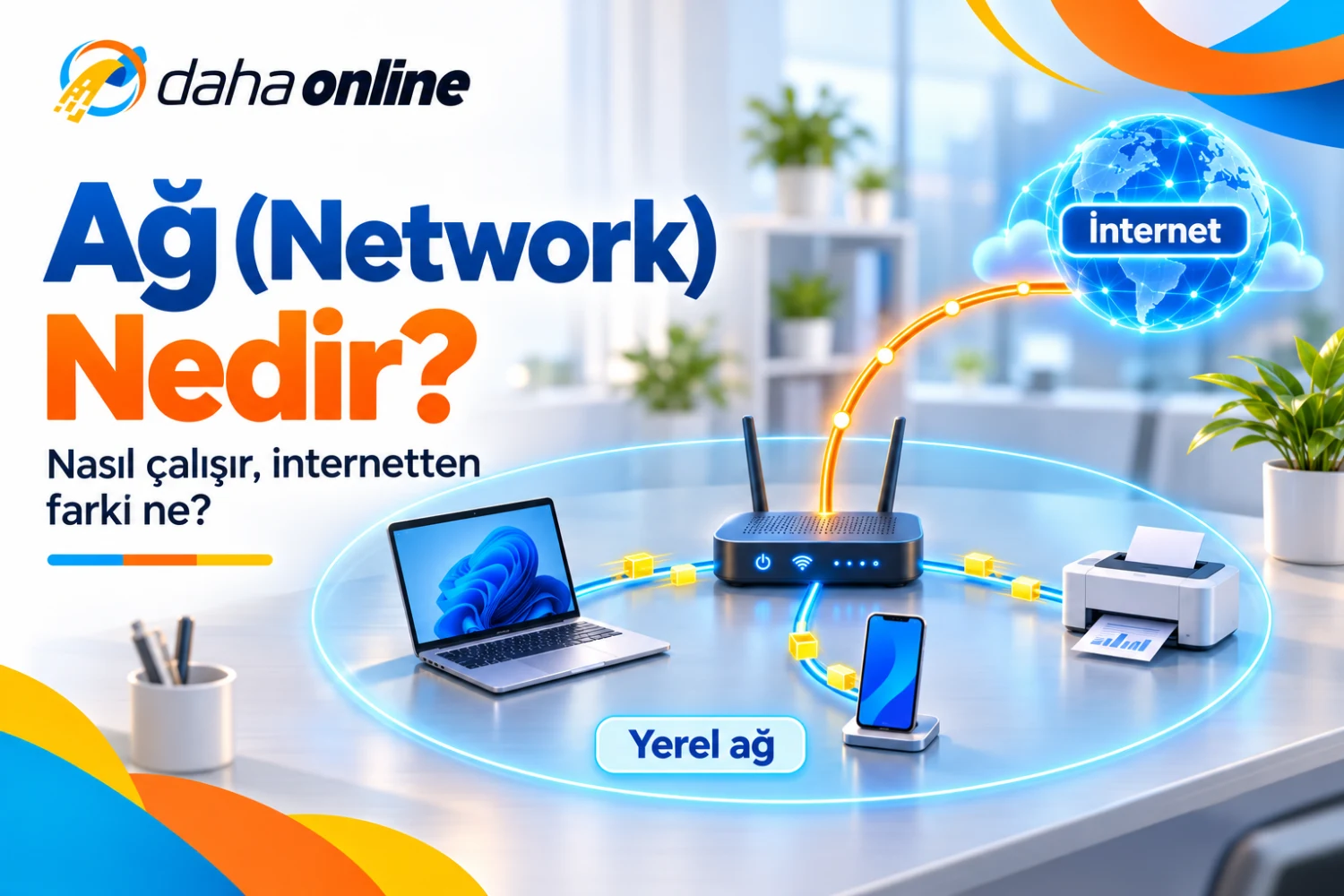
Cihazın arkasındaki port etiketlerine bakın. WAN, geniş alan ağı bağlantısının giriş tarafıdır; LAN ise evdeki cihazların bağlandığı yerel ağı ifade eder. “WAN”, “Internet”, “EWAN” veya “LAN4/WAN” gibi etiketler Ethernet internet girişi için ipucu verir.
Portların uyumluluk kontrolündeki anlamı
| Port veya etiket | Kullanım amacı | Kontrol sonucu |
|---|---|---|
| DSL / RJ-11 | Telefon hattından ADSL veya VDSL bağlantısı | Bu giriş optik hattı veya ONT’nin Ethernet çıkışını doğrudan alamaz. |
| LAN / RJ-45 | Yerel cihazlara Ethernet bağlantısı | WAN’a atanabilmesi model ve yazılımla doğrulanmalıdır. |
| WAN, Internet veya EWAN / RJ-45 | Ethernet üzerinden internet girişi | WAN işlevine işaret eder; bağlantı yöntemi ve hız ayrıca kontrol edilir. |
| LAN/WAN veya LAN4/WAN | Çalışma moduna göre LAN ya da WAN | Ethernet WAN işlevinin mevcut yazılımda kullanılabilmesi gerekir. |
Aynı port biçimi, aynı işlev anlamına gelmez. RJ-45 biçimindeki bir LAN portu internet girişi olarak çalışmayabilir. Port rengi de evrensel bir standart değildir. Ayrıntılar için WAN bağlantısının ne işe yaradığını inceleyebilirsiniz.
3. Ethernet WAN çalışma modunu doğrulayın
Yönetim arayüzünde “Çalışma Modu”, “Operation Mode”, “İnternet” veya “WAN Ayarları” benzeri bölümlere bakın. Bunlar örnek menü adlarıdır; konumları modele göre değişir. “Ethernet WAN”, “EWAN” veya “Wireless Router Mode” seçeneğini ve kılavuzdaki açıklamasını arayın.
Uygun seçeneğin mevcut yazılımda kullanılabilir olması, ilgili portun internet girişi olarak çalıştırılabileceğini gösterir. Özellik teknik tabloda bulunduğu hâlde menüde görünmüyorsa donanım sürümünü ve yazılım kısıtlarını doğrulatın. Kontrol için fabrika ayarlarına dönmeniz gerekmez. Çalışma modunu değiştirmek bağlantıyı kesebileceğinden değişiklikten önce mevcut ayarları kaydedin ve sağlayıcı bilgilerini hazırlayın.
4. Sağlayıcının istediği ayarları öğrenin
Sağlayıcınızdan hizmetinize özel bağlantı koşullarını öğrenin. Fiziksel uyumluluk, internetin otomatik kurulacağını garanti etmez. Şu soruları sorun:
- Mevcut hizmetimde kendi router’ımı kullanabilir miyim?
- Bağlantı PPPoE mi, IPoE/DHCP mi; hangi hesap veya IP bilgileri gerekiyor?
- VLAN gerekiyorsa değeri nedir ve hangi hizmetlere uygulanır?
- Mevcut ONT aynı mı kalacak?
- IPTV veya sabit telefon için ek ayar ya da cihaz koşulu var mı?
PPPoE, Ethernet üzerinden oturum kurulmasını sağlar ve ev bağlantılarında genellikle kullanıcı adı ile şifre gerektirir. IPoE, IP üzerinden erişimi ifade eder; IP ayarları DHCP ile otomatik alınabilir. VLAN ise hizmetleri mantıksal olarak ayırmak için kullanılabilir. Her bağlantı PPPoE kullanmaz ve tüm hizmetlerde geçerli tek bir VLAN değeri yoktur.
Bu bilgiler, cihazın gerekli bağlantı yöntemlerini destekleyip desteklemediğini değerlendirmenizi sağlar. ONT arkasındaki router’ı değiştirmek ile optik hattı sonlandıran ONT’yi değiştirmek farklıdır. ONT değişiminde ayrıca optik teknoloji uyumu ve sağlayıcı tanımlaması gerekir.
5. WAN/LAN hızı ve işlem kapasitesini kontrol edin
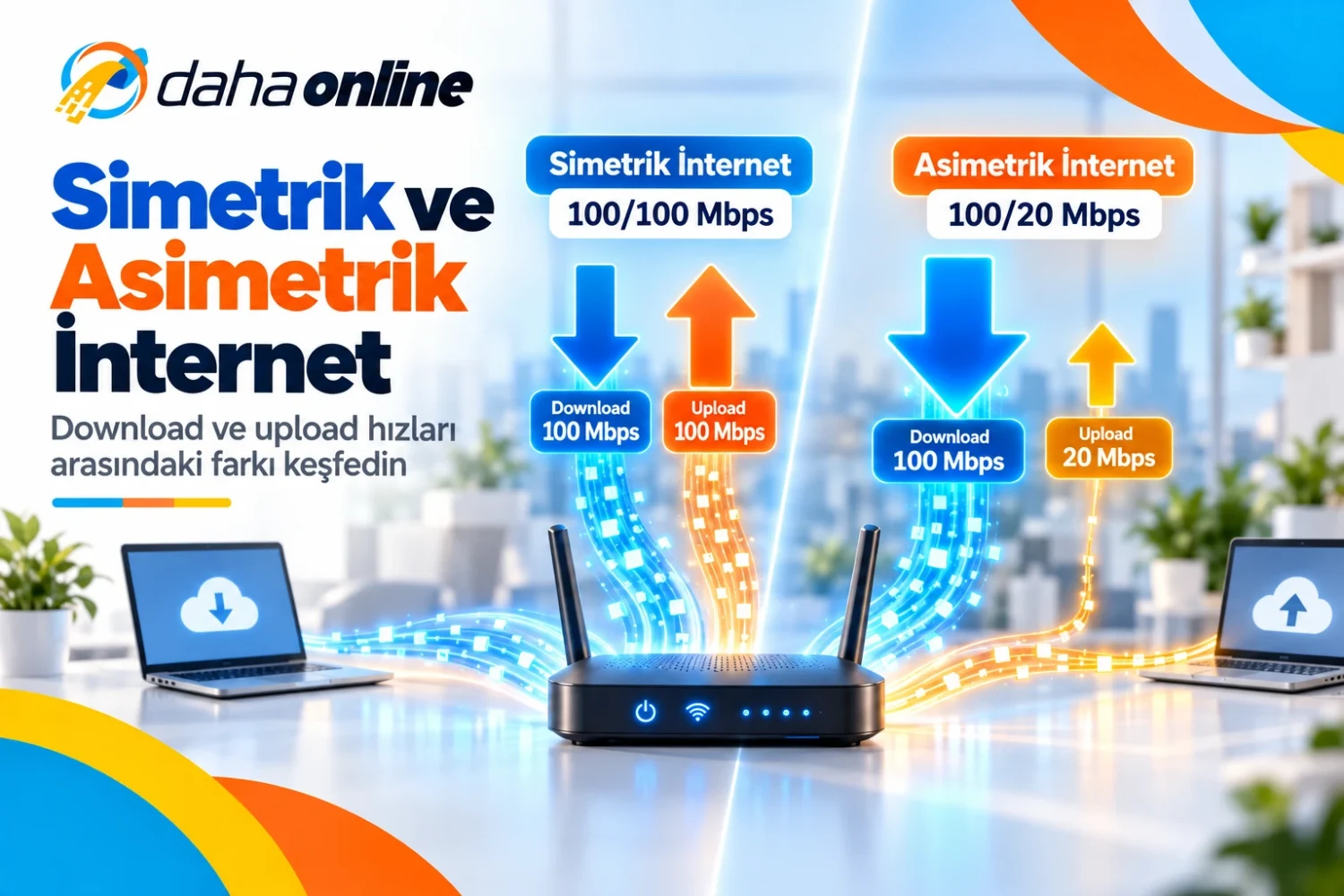
Bağlantı kurabilmek ile paket hızını karşılamak farklıdır. Teknik özelliklerde WAN ve LAN portlarının hızını ayrı ayrı bulun. 10/100 Mbps, Gigabit veya multi-gig ifadelerini arayın. Gigabit, 1 Gbps bağlantıyı; multi-gig ise 1 Gbps üzerindeki Ethernet hızlarını ifade eder. “Gigabit LAN” yazması WAN portunun da Gigabit olduğunu kanıtlamaz.
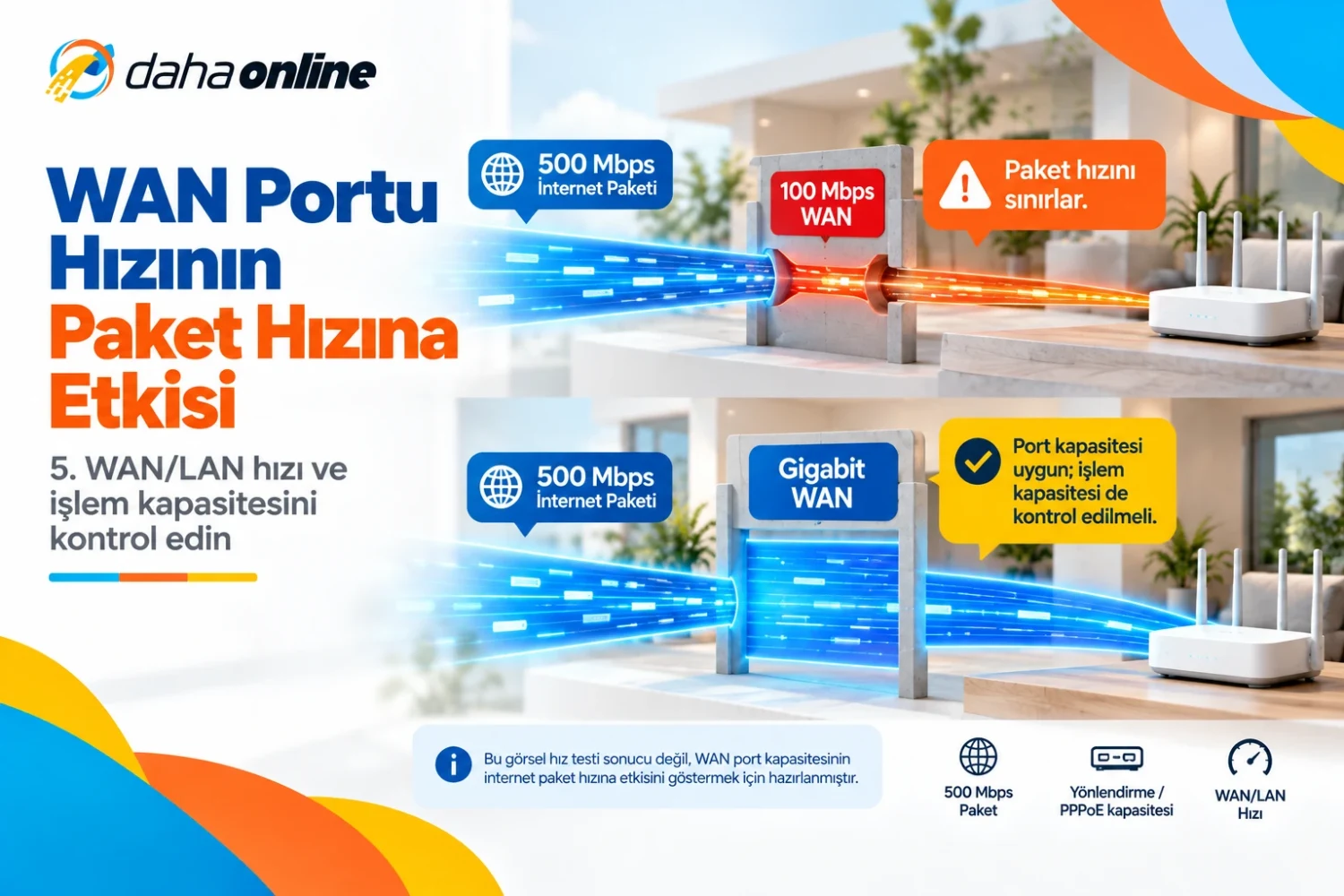
Örneğin 500 Mbps pakette 100 Mbps WAN portu darboğaz oluşturur. WAN’ın ve kullanılan kablolu istemci yolunun Gigabit olması uygun bir başlangıç ölçütüdür. Cihazın gerçek yönlendirme ve kullanılıyorsa PPPoE işlem kapasitesi de yeterli olmalıdır; port hızı bu kapasiteyi tek başına göstermez.
1 Gbps Ethernet nominal bağlantı hızıdır; protokol yükleri nedeniyle hız testinde tam 1000 Mbps garanti etmez. 1 Gbps üzerindeki paketlerden yararlanmak için ilgili bağlantı zincirinde uygun multi-gig portlar gerekir. Tek kablolu cihazda bu hız hedefleniyorsa ONT çıkışı, router’ın WAN ve LAN portları ile istemcinin ağ bağlantısı birlikte değerlendirilmelidir. Wi-Fi bağlantı hızı da internet hızıyla aynı değildir.
VDSL veya ADSL modem fiber internette kullanılabilir mi?
VDSL modem fiber destekler mi? Ethernet WAN/router modu varsa bazı cihazlar ayrı ONT’nin arkasında kullanılabilir. Cihazın DSL modem bölümü ise optik hattı sonlandıramaz. Aynı koşullu değerlendirme ADSL modem-router cihazları için de geçerlidir.
Yalnızca DSL girişi ve LAN işlevi olan, Ethernet WAN desteği bulunmayan cihazı ONT arkasında ana router olarak uygun saymayın. Böyle bir cihazın mevcut router arkasında erişim noktası olarak yeniden kullanılması ayrı bir senaryodur.
Mevcut cihaz için ön karar tablosu
| Cihazdaki bulgu | Ön değerlendirme |
|---|---|
| Yalnız DSL ve LAN var; EWAN yok | ONT arkasında ana router olarak uygun değil. |
| Ethernet WAN modu var | Sağlayıcı ve kapasite koşullarıyla kullanılabilir. |
| Uygun optik/PON işlevi var | Sağlayıcı uyumu ve cihaz tanımlamasıyla değerlendirilmeli. |
| WAN var; port veya işlem kapasitesi düşük | Bağlantı kurulabilir, ancak paket hızını karşılamayabilir. |
Tablo model bazında kesin uyumluluk onayı değildir. Son karar için cihazın mevcut yazılımı ve hizmet koşulları birlikte doğrulanmalıdır.
Fiber internet için gerekli özelliklerle ek tercihleri ayırın
Fiber uyumlu modem değerlendirirken bağlantı gereksinimleriyle performans beklentilerini ayrı ele alın:
- Bağlantı için gerekenler: Teslim türüne uygun arayüz, gerekli WAN modu, sağlayıcının bağlantı yöntemleri ve gerekiyorsa VLAN desteği.
- Performans ve kullanım tercihleri: Pakete yeterli WAN/LAN hızı, gerçek yönlendirme kapasitesi, güncel yazılım desteği, uygun Wi-Fi standardı ve evin kapsama ihtiyacı.
Wi-Fi 6, 5 GHz, anten sayısı veya kutudaki yüksek kablosuz hız değeri fiber uyumluluğunu tek başına göstermez. Kablosuz kapsama ve hız; evin planına, duvarlara, cihazın yerleşimine ve bağlı istemcilere göre değişir.
Kontrol sonucuna göre hangi adımı atmalısınız?
Mevcut kurulumda kullanılabilir
Teslim türü, WAN modu ve sağlayıcı koşulları doğrulanmışsa mevcut cihazınızla kuruluma geçebilirsiniz. Paket hızını karşılayıp karşılamadığını ayrıca değerlendirin. Bağlantı bilgilerinizi hazırlayıp modem kurulumu adımlarını cihazınızın arayüzüne göre uygulayın.
Belirli ayar ve sağlayıcı teyidiyle kullanılabilir
EWAN’ın kullanılabilirliği, VLAN desteği veya kendi cihazınızı kullanma koşulu belirsizse tam model, donanım sürümü ve bağlantı türüyle sağlayıcınıza başvurun. Gerekli ayarlar ve destek doğrulandığında kurulumu tamamlayın.
Ana bağlantı cihazı olarak uygun değil
Gerekli arayüz ya da çalışma modu bulunmuyorsa teslim türüne uygun cihaz seçin. Port ve işlem kapasitesinin de paket hızına yeterli olmasını arayın. Mevcut cihaz bağlantı kurabiliyor ancak hızınızı sınırlıyorsa bunu bağlantı uyumsuzluğundan ayrı değerlendirin.
Portlar uyduğu hâlde internet açılmıyorsa hemen uyumsuzluk sonucuna varmayın. Servis aktivasyonunu, ONT’nin durumunu ve WAN yapılandırmasını ayrı ayrı kontrol edin. Hız testi, uyumluluk tespiti yerine kurulum sonrası performans kontrolü için kullanılmalıdır.
Adresinize hangi bağlantı türünün sunulduğunu öğrenmek için DahaOnline internet altyapı sorgulama sayfasını kullanabilirsiniz. Sonucu, dairenize gelen kablo ve sağlayıcının teslim bilgisiyle birlikte değerlendirin.
Sık sorulan sorular
Modemde 5 GHz veya Wi-Fi 6 olması fiber desteğini gösterir mi?
Hayır; bunlar kablosuz ağ özellikleridir. İnternet girişinin uygunluğu ve WAN çalışma modu ayrıca kontrol edilmelidir.
Fiber modem VDSL veya ADSL hattında çalışır mı?
Yalnızca uygun DSL donanımı ve ilgili standart desteği de varsa çalışır. Ethernet WAN router tek başına telefon hattından gelen DSL bağlantısını sonlandıramaz.
WAN ışığı yanıyorsa internet bağlantısı hazır mıdır?
Hayır; WAN ışığı tek başına internet erişiminin hazır olduğunu göstermez. Fiziksel bağlantı bulunsa da IP alma, kimlik doğrulama veya aktivasyon tamamlanmamış olabilir; ışıkların anlamı modele göre değişir.
ONT cihazını kendi satın aldığım cihazla değiştirebilir miyim?
Ancak sağlayıcının optik uyumluluk ve cihaz tanımlama koşulları karşılanırsa değiştirebilirsiniz. Bu işlem, mevcut ONT’nin arkasındaki router’ı değiştirmekten farklıdır.
Fiber uyumlu cihazda hız testinin düşük çıkması uyumsuzluk mudur?
Hayır; düşük hız tek başına uyumsuzluk kanıtı değildir. Port, kablo, Wi-Fi, istemci kapasitesi ve paket koşullarını inceleyin; ilk karşılaştırmayı uygun kablolu bağlantıyla yapın.