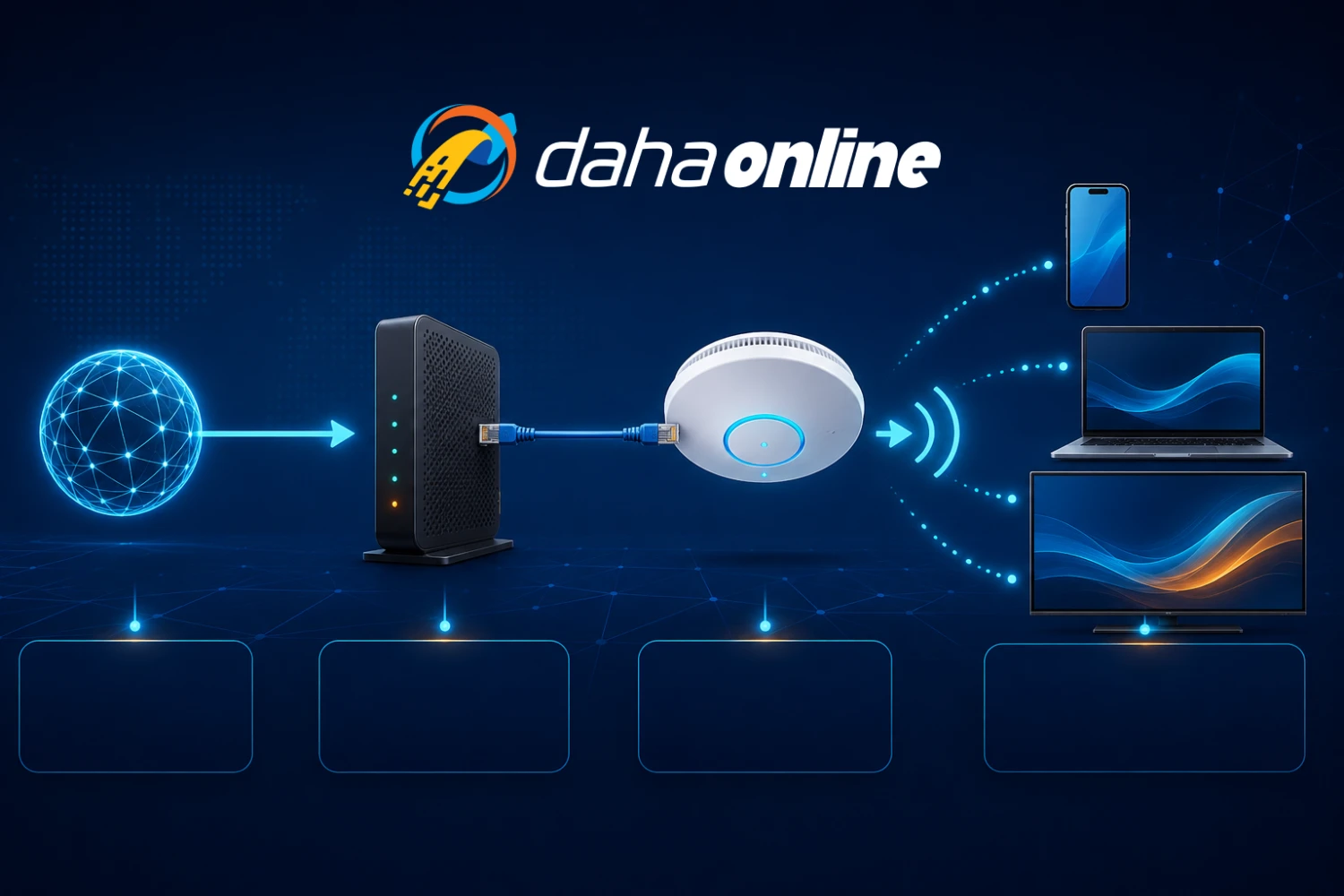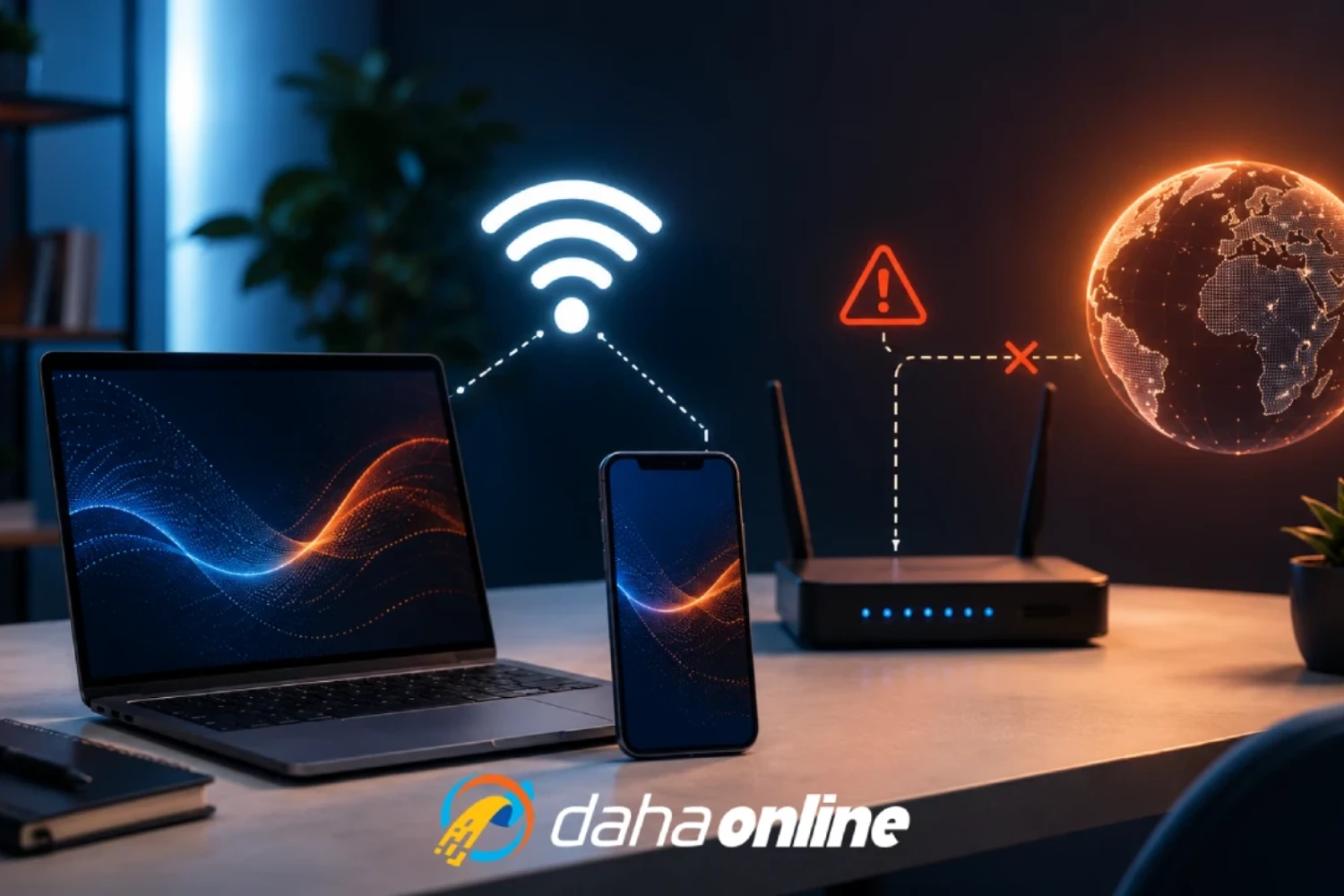
“İnternet olmadan bağlı” uyarısı, telefonun veya bilgisayarın Wi-Fi ağına bağlandığını ancak modem üzerinden internete erişemediğini gösterir. Wi-Fi bağlantısı ile internet bağlantısı aynı şey değildir. Cihazınız modemle kablosuz olarak iletişim kurabilir; ancak modem internet servis sağlayıcısıyla bağlantı kuramadığında web siteleri ve internet gerektiren uygulamalar çalışmaz.
Bu sorun cihazın ağ ayarlarından, modemden, bağlantı kablolarından veya internet hizmetindeki geçici bir kesintiden kaynaklanabilir. Sorunun yalnızca bir cihazda mı yoksa aynı ağa bağlı tüm cihazlarda mı yaşandığını kontrol etmek, kaynağın daha hızlı belirlenmesini sağlar.
İnternet Olmadan Bağlı Ne Demek?
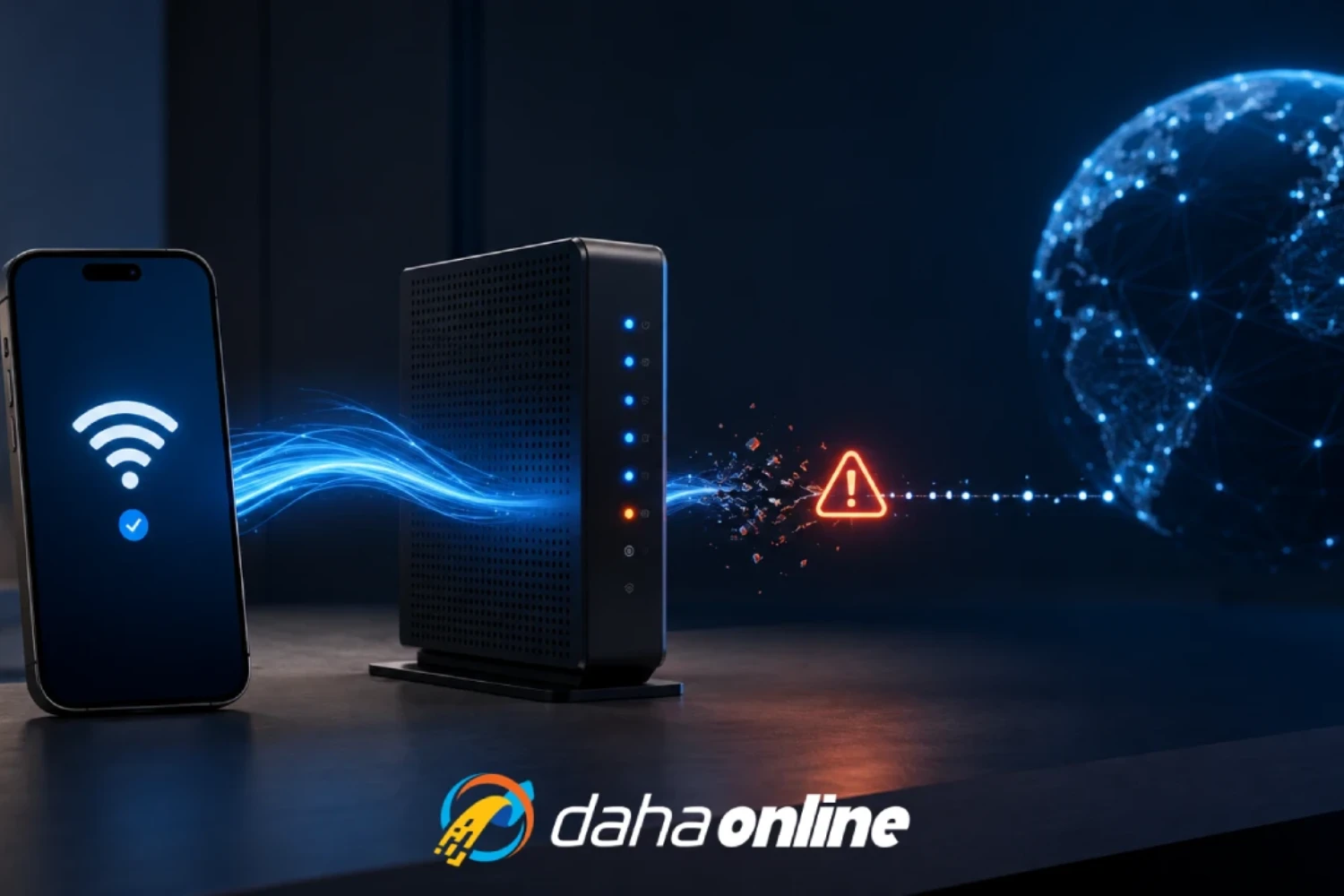
İnternet olmadan bağlı, cihazın yerel Wi-Fi ağına başarıyla bağlandığını ancak bu ağ üzerinden internete çıkamadığını ifade eder. Telefon, tablet veya bilgisayar modemden kablosuz sinyal aldığı için ekranda Wi-Fi simgesi görünmeye devam edebilir. Buna rağmen web siteleri açılmayabilir ve internet bağlantısı gerektiren uygulamalar çalışmayabilir.
Bağlantının iki farklı aşaması vardır:
- Cihaz ile modem arasındaki bağlantı: Telefon veya bilgisayar Wi-Fi ağına bağlanır.
- Modem ile internet servis sağlayıcısı arasındaki bağlantı: Modem, DSL, fiber veya WAN hattı üzerinden internete erişir.
İlk bağlantı kurulmuş, ikinci bağlantı ise kurulmamışsa cihazda “bağlı, internet yok”, “internet erişimi yok” veya “internet olmadan bağlı” gibi uyarılar görülebilir.
Bu nedenle Wi-Fi simgesinin görünmesi, internet bağlantısının kesin olarak çalıştığını göstermez. Simge yalnızca cihazın kablosuz ağa bağlandığını bildirir.
Wi-Fi Bağlı Ama İnternet Neden Yok?
Wi-Fi bağlı ama internet yok sorunu, cihazın modemle iletişim kurmasına rağmen modemin internete erişememesi veya cihazın ağ ayarlarının doğru çalışmaması nedeniyle ortaya çıkabilir.
En yaygın nedenler şunlardır:
- Modemin internet bağlantısının kesilmesi: Modem açık ve Wi-Fi yayını aktif olsa bile internet oturumu kapanmış olabilir.
- Bölgesel altyapı veya servis arızası: İnternet servisinde geçici bir kesinti yaşanabilir.
- DSL, fiber veya WAN bağlantısının kurulamaması: Modeme internet sinyali ulaşmıyor olabilir.
- Modem kullanıcı bilgilerinin hatalı olması: Özellikle modem sıfırlandıktan sonra internet kullanıcı adı veya şifresi eksik girilmiş olabilir.
- DNS ayarlarının yanıt vermemesi: İnternet bağlantısı bulunsa bile alan adları IP adreslerine çevrilemeyebilir.
- IP ayarlarının bozulması: Cihaz, modemden geçerli bir yerel IP adresi alamamış olabilir.
- Modemin geçici olarak yanıt vermemesi: Uzun süre açık kalan veya yoğun kullanılan modemlerde geçici yazılım sorunları oluşabilir.
- İnternet hizmetinin kısıtlanması: Abonelik, ödeme veya hizmet durumu nedeniyle bağlantı sınırlandırılmış olabilir.
- VPN veya özel DNS sorunu: Cihazda etkin olan VPN, proxy ya da özel DNS yapılandırması bağlantıyı engelleyebilir.
- Yanlış Wi-Fi ağına bağlanılması: Cihaz daha önce kaydedilen fakat internet erişimi bulunmayan başka bir ağa otomatik olarak bağlanabilir.
Sorunun kaynağını belirlemek için ilk olarak aynı Wi-Fi ağına başka bir cihaz bağlanmalıdır. Diğer cihazlarda internet çalışıyorsa sorun büyük olasılıkla ilk cihazın ayarlarıyla ilgilidir. Tüm cihazlarda bağlantı yoksa modem, hat veya internet hizmeti kontrol edilmelidir.
İnternet Olmadan Bağlı Hatası Nasıl Çözülür?
İnternet olmadan bağlı hatasını çözmek için kontrollere kolay işlemlerden başlayarak ilerlemek gerekir. Her adımdan sonra bağlantıyı yeniden test etmek, sorunun hangi işlemle düzeldiğini anlamaya yardımcı olur.
- Başka bir internet sitesini açmayı deneyin: Sorun yalnızca ziyaret etmeye çalıştığınız site veya uygulamadan kaynaklanabilir. Farklı bir web sitesi ve uygulamayla bağlantıyı test edin.
- Farklı bir cihazı aynı Wi-Fi ağına bağlayın: Diğer cihaz internete erişebiliyorsa modem bağlantısı çalışıyor olabilir. Bu durumda sorun ilk cihazın Wi-Fi, IP, DNS veya VPN ayarlarında aranmalıdır.
- Modemi yeniden başlatın: Modemi güç düğmesinden kapatın, yaklaşık 30 saniye bekleyin ve tekrar açın. DSL, PON ve Internet ışıklarının bağlantı kurması birkaç dakika sürebilir.
- Wi-Fi ağını unutup tekrar bağlanın: Cihazda kayıtlı ağ profilini silin ve Wi-Fi şifresini yeniden girerek bağlantı kurun.
- Modem ışıklarını kontrol edin: Power ışığının açık, DSL veya PON ışığının sabit ve Internet ışığının aktif olup olmadığını inceleyin. Fiber bağlantıda LOS ışığı normal şartlarda sönük olmalıdır.
- IP ve DNS ayarlarını otomatik hâle getirin: Cihazın IP adresini ve DNS sunucusunu modemden otomatik olarak almasını sağlayın. Daha önce manuel ayar yaptıysanız varsayılan yapılandırmaya dönerek tekrar deneyin.
- Ethernet kablosuyla test yapın: Bilgisayarı doğrudan modeme bağlayın. Kablolu bağlantı çalışıyor ancak Wi-Fi çalışmıyorsa sorun kablosuz ağ ayarlarıyla ilgili olabilir.
- VPN, proxy ve özel DNS ayarlarını kontrol edin: Bu hizmetleri geçici olarak kapatıp bağlantıyı yeniden test edin.
- Bölgesel arıza durumunu kontrol edin: İnternet servis sağlayıcınızın arıza ve destek kanallarından bölgenizde kesinti bulunup bulunmadığını öğrenin.
- Teknik destek alın: Tüm cihazlarda internet yoksa ve modem bağlantı ışıkları normale dönmüyorsa servis sağlayıcınızla iletişime geçin.
Modemi yeniden başlatmak ile fabrika ayarlarına sıfırlamak aynı işlem değildir. İlk aşamada reset düğmesine basılmamalıdır.
Telefon Wi-Fi’ye Bağlanıyor Ama İnternet Erişimi Yoksa Ne Yapılmalı?
Telefon Wi-Fi’ye bağlanıyor ancak internet erişimi sağlanamıyorsa öncelikle sorunun yalnızca telefonda mı yaşandığı kontrol edilmelidir. Aynı ağa bağlı diğer cihazlarda internet çalışıyorsa telefonun kablosuz bağlantı veya ağ ayarlarına odaklanılmalıdır.
Telefonda şu işlemler uygulanabilir:
- Uçak modunu açıp kapatın: Uçak modunu birkaç saniye açık tuttuktan sonra kapatmak kablosuz bağlantı servislerinin yenilenmesini sağlar.
- Wi-Fi özelliğini kapatıp yeniden açın: Telefonun modemle yeni bir bağlantı kurmasına yardımcı olabilir.
- Ağı unutup yeniden bağlanın: Kayıtlı ağ bilgilerini silin ve Wi-Fi şifresini tekrar girin.
- Telefonu yeniden başlatın: Geçici sistem ve ağ hatalarının giderilmesini sağlayabilir.
- Mobil veriyi geçici olarak kapatın: Telefonun Wi-Fi ile mobil veri arasında geçiş yapmasından kaynaklanan bağlantı karışıklığını önleyebilir.
- VPN’i kontrol edin: Etkin VPN bağlantısını geçici olarak kapatıp tekrar deneyin.
- Özel DNS ayarını inceleyin: Hatalı veya yanıt vermeyen özel DNS adresleri internet erişimini engelleyebilir.
- Tarih ve saat ayarlarını kontrol edin: Yanlış tarih ve saat, bazı güvenli web sitelerine ve uygulamalara bağlanmayı engelleyebilir.
- Ağ ayarlarını sıfırlayın: Diğer işlemler sonuç vermiyorsa telefonun ağ ayarları sıfırlanabilir.
Ağ ayarlarının sıfırlanması kayıtlı Wi-Fi ağlarını, Bluetooth eşleştirmelerini ve bazı mobil ağ tercihlerini silebilir. İşlemden önce Wi-Fi şifresinin bilindiğinden emin olunmalıdır.
Android ve iPhone cihazlardaki menü adları, telefon modeline ve işletim sistemi sürümüne göre değişebilir. Halka açık bir ağa bağlanırken giriş ekranı açılmıyorsa Kablosuz Ağda Oturum Açın Ne Demek? içeriğinden yararlanabilirsiniz.
Modem Bağlı Ama İnternet Yoksa Ne Kontrol Edilmeli?
Modem çalışıyor ancak internet yoksa cihaz üzerindeki ışıklar sorunun hangi bağlantı aşamasında bulunduğunu anlamaya yardımcı olabilir. Işıkların adı, rengi ve çalışma şekli modem modeline göre değişebileceği için aşağıdaki açıklamalar genel bir kontrol rehberidir.
- Power ışığı yanıyor mu? Modemin elektrik aldığını gösterir. Yanmıyorsa priz, adaptör ve güç düğmesi kontrol edilmelidir.
- DSL ışığı sabit mi? ADSL veya VDSL bağlantıda DSL ışığının sabit yanması, hat sinyalinin kurulduğunu gösterir. Uzun süre yanıp sönmesi veya sönük kalması hat bağlantısında sorun olabileceğini düşündürür.
- PON ışığı sabit mi? Fiber bağlantıda PON ışığının genellikle sabit yanması beklenir.
- Internet ışığı yanıyor mu? DSL veya PON ışığı sabit olduğu hâlde Internet ışığı yanmıyorsa modem oturumu, kullanıcı bilgileri veya servis bağlantısı kontrol edilmelidir.
- LOS ışığı kırmızı mı? Fiber bağlantıda kırmızı veya yanıp sönen LOS ışığı, sinyal kaybına işaret edebilir.
- LAN ışığı aktif mi? Ethernet kablosu takılıysa kullanılan porta ait LAN ışığının yanması veya veri aktarımı sırasında yanıp sönmesi beklenir.
DSL veya PON ışığının bağlantı kuramaması, hat ya da altyapı kaynaklı bir sorun olabileceğini gösterir. DSL/PON ışığı normal olduğu hâlde Internet ışığının yanmaması ise internet oturumu veya servis bağlantısıyla ilişkili olabilir.
Işıkların ayrıntılı anlamlarını öğrenmek için Modem Işıkları Ne Anlama Gelir? rehberini inceleyebilirsiniz.
Sorun Cihazdan mı Modemden mi Kaynaklanıyor?
Bağlantı sorununun kaynağını belirlemenin en kolay yolu, farklı cihaz ve bağlantı türleriyle karşılaştırmalı test yapmaktır.
| Karşılaşılan durum | Olası sorun kaynağı |
|---|---|
| İnternet yalnızca bir cihazda çalışmıyor | Cihazın Wi-Fi, IP, DNS, VPN veya ağ ayarları |
| Aynı Wi-Fi ağına bağlı tüm cihazlarda internet yok | Modem, internet hattı veya servis bağlantısı |
| Ethernet çalışıyor ancak Wi-Fi çalışmıyor | Modemin kablosuz ağ ayarları veya Wi-Fi sinyali |
| Wi-Fi çalışıyor ancak Ethernet çalışmıyor | Ethernet kablosu, LAN portu veya bilgisayarın ağ bağdaştırıcısı |
| Hem Ethernet hem Wi-Fi bağlantısında internet yok | Modem oturumu, hat, altyapı veya servis sorunu |
| Yalnızca belirli site ve uygulamalar açılmıyor | İlgili hizmet, DNS, VPN veya güvenlik ayarları |
Sorun sadece bir cihazda yaşanıyorsa modemi fabrika ayarlarına döndürmek genellikle doğru ilk adım değildir. Öncelikle sorunlu cihazın ağı unutması, yeniden başlatılması ve otomatik IP ile DNS ayarlarının kontrol edilmesi daha uygundur.
Tüm cihazlarda bağlantı kesilmişse modem ışıkları incelenmeli ve mümkünse Ethernet bağlantısıyla test yapılmalıdır.
IP ve DNS Sorunları İnternet Erişimini Nasıl Etkiler?
Cihazın internete erişebilmesi için modemden geçerli bir IP adresi alması gerekir. IP adresi, cihazın yerel ağ üzerinde tanınmasını ve veri alışverişi yapmasını sağlar. Telefon veya bilgisayar geçerli bir IP alamadığında Wi-Fi ağına bağlı görünebilir ancak internet erişimi sağlayamayabilir.
DNS ise ziyaret edilmek istenen alan adlarını internet üzerindeki IP adresleriyle eşleştirir. DNS sunucusu yanıt vermediğinde bağlantı mevcut olsa bile web siteleri adlarıyla açılamayabilir.
IP veya DNS sorunu yaşandığında şu adımlar uygulanabilir:
- IP adresi alma seçeneğini otomatik duruma getirin.
- DNS sunucusu seçimini otomatik olarak ayarlayın.
- Manuel DNS kullanılıyorsa varsayılan ayarlara dönün.
- Wi-Fi ağını unutup yeniden bağlanarak yeni IP alın.
- Modemi ve cihazı yeniden başlatın.
- VPN, proxy veya özel DNS ayarlarını geçici olarak kapatın.
Manuel IP adresi giriliyorsa aynı ağdaki başka bir cihazla çakışma yaşanmamasına dikkat edilmelidir. Ağ bilgisi bulunmayan kullanıcıların otomatik IP ve DNS ayarlarını tercih etmesi daha güvenlidir.
DNS sisteminin nasıl çalıştığını ve bağlantıyı nasıl etkilediğini öğrenmek için DNS Nedir? içeriğini inceleyebilirsiniz.
Wi-Fi Ağını Unutup Yeniden Bağlanmak Sorunu Çözer mi?
Evet, Wi-Fi ağını unutmak ve yeniden bağlanmak bazı internet erişimi sorunlarını çözebilir. Telefon veya bilgisayar daha önce bağlandığı ağın şifre, güvenlik ve bağlantı bilgilerini kaydeder. Bu kayıtların bozulması ya da modem ayarlarının sonradan değiştirilmesi bağlantı hatasına neden olabilir.
Wi-Fi ağını unutup yeniden bağlanmak:
- Kayıtlı bağlantı profilini yeniler.
- Eski güvenlik ve kimlik doğrulama bilgilerini temizler.
- Wi-Fi şifresinin yeniden girilmesini sağlar.
- Cihazın modemden yeni bir IP adresi istemesine yardımcı olur.
- Geçici bağlantı ve ağ profili hatalarını giderebilir.
Ağ unutulduğunda kayıtlı Wi-Fi şifresi de cihazdan silinir. Bu nedenle işleme başlamadan önce doğru şifrenin bilindiğinden emin olunmalıdır.
Sorun aynı ağa bağlı bütün cihazlarda yaşanıyorsa yalnızca ağı unutmak yeterli olmayabilir. Böyle bir durumda modem ve internet hattı da kontrol edilmelidir.
Modemi Yeniden Başlatmak İnternet Bağlantısını Düzeltir mi?
Modemi yeniden başlatmak, geçici internet bağlantısı ve ağ sorunlarını giderebilir. Bu işlem modemin servis sağlayıcıyla yeniden oturum kurmasını, bağlantı bilgilerini yenilemesini ve geçici yazılım hatalarından çıkmasını sağlar.
Modemi doğru şekilde yeniden başlatmak için:
- Modemi güç düğmesinden kapatın.
- Yaklaşık 30 saniye bekleyin.
- Modemi tekrar açın.
- Power ışığının sabitlenmesini bekleyin.
- DSL veya PON bağlantısının kurulmasına izin verin.
- Internet ve Wi-Fi ışıkları aktif olduktan sonra bağlantıyı test edin.
Bağlantının tamamen kurulması birkaç dakika sürebilir. Modem açılır açılmaz interneti test etmek, bağlantı henüz tamamlanmadığı için yanıltıcı sonuç verebilir.
Modemi yeniden başlatmak için reset deliğine basılmamalıdır. Reset düğmesi yeniden başlatma yapmaz; çoğu cihazda modem ayarlarını fabrika değerlerine döndürür.
Modemi Resetlemek Ne Zaman Gerekir?
Modemi resetlemek, cihazı kapatıp açmaktan farklıdır. Yeniden başlatma sırasında mevcut ayarlar korunurken reset işlemi modemi fabrika ayarlarına döndürebilir.
Reset sonrasında şu bilgiler silinebilir:
- İnternet kullanıcı adı ve şifresi
- Wi-Fi ağının adı
- Wi-Fi şifresi
- Port yönlendirme ayarları
- Ebeveyn denetimleri
- Özel DNS ve IP yapılandırmaları
- Diğer kişiselleştirilmiş modem ayarları
Reset işlemi; modem arayüzüne erişilemiyorsa, yapılandırma ciddi şekilde bozulduysa veya teknik destek tarafından özellikle önerildiyse düşünülebilir. İnternet kullanıcı bilgileri ve kurulum adımları bilinmeden modem resetlenmemelidir.
Reset sonrasında modem internete otomatik bağlanmıyorsa yeniden kurulum yapılması gerekebilir. Bu aşamada Modem Kurulumu Nasıl Yapılır? rehberinden yararlanabilirsiniz.
Ethernet Bağlantısı Var Ama İnternet Yoksa Ne Yapılmalı?
Bilgisayar Ethernet kablosuyla modeme bağlı göründüğü hâlde internet çalışmıyorsa kablo, LAN portu, ağ bağdaştırıcısı ve IP ayarları kontrol edilmelidir.
Aşağıdaki işlemler sırayla uygulanabilir:
- Ethernet kablosunu hem modemden hem bilgisayardan çıkarıp yeniden takın.
- Modemde farklı bir LAN portu kullanın.
- Mümkünse farklı bir Ethernet kablosuyla test yapın.
- Modemde ilgili LAN ışığının yanıp yanmadığını kontrol edin.
- Bilgisayarın ağ bağdaştırıcısını devre dışı bırakıp yeniden etkinleştirin.
- IP ve DNS ayarlarını otomatik duruma getirin.
- Bilgisayarı ve modemi yeniden başlatın.
- Aynı kabloyu başka bir bilgisayarda test edin.
- VPN, proxy ve güvenlik duvarı ayarlarını geçici olarak kontrol edin.
LAN ışığı kablo takılı olmasına rağmen hiç yanmıyorsa kabloda, modem portunda veya bilgisayarın Ethernet girişinde fiziksel sorun bulunabilir. Farklı kablo ve portla yapılan test, arızalı bileşenin belirlenmesini kolaylaştırır.
Ethernet ve yerel ağ bağlantıları hakkında ayrıntılı bilgi için LAN Nedir? içeriğini inceleyebilirsiniz.
İnternet Servisinde Kesinti Olduğu Nasıl Anlaşılır?
İnternet erişiminin olmaması her zaman bölgesel kesinti yaşandığı anlamına gelmez. Kesinti ihtimalini değerlendirmek için cihaz, modem ve hizmet bağlantısı birlikte kontrol edilmelidir.
Şu kontroller yapılabilir:
- Aynı Wi-Fi ağına bağlı tüm cihazlarda internetin çalışıp çalışmadığını inceleyin.
- Ethernet bağlantısıyla internet erişimini test edin.
- DSL, PON, LOS ve Internet ışıklarının durumunu kontrol edin.
- İnternet servis sağlayıcısının arıza ve destek kanallarını inceleyin.
- Mümkünse aynı bölgedeki diğer kullanıcıların bağlantı durumunu öğrenin.
- Mobil internet üzerinden servis sağlayıcının duyuru ve destek sayfalarına ulaşın.
Sorun yalnızca tek bir cihazda görülüyorsa genel servis kesintisi ihtimali daha düşüktür. Aynı ağdaki tüm cihazlarda bağlantı yoksa, DSL/PON ışığı sabitlenmiyorsa veya LOS ışığı yanıyorsa hat ya da servis kaynaklı sorun ihtimali artar.
Servis sağlayıcıdan bilgi alınmadan güncel bir bölgesel kesinti bulunduğu kesin olarak söylenmemelidir.
İnternet Olmadan Bağlı Sorunu Nasıl Önlenir?
Bağlantı sorunlarının tamamını önlemek mümkün olmasa da modem ve ağın düzenli kontrol edilmesi, tekrar eden problemlerin azaltılmasına yardımcı olabilir.
- Modem yazılımını güncel tutun: Üretici tarafından sunulan güncellemeler bağlantı ve güvenlik sorunlarını giderebilir.
- Modemi gerektiğinde yeniden başlatın: Bağlantıda kararsızlık oluştuğunda kontrollü bir yeniden başlatma yapılabilir.
- Güç ve ağ kablolarını kontrol edin: Gevşek, ezilmiş veya hasar görmüş kablolar bağlantının kesilmesine neden olabilir.
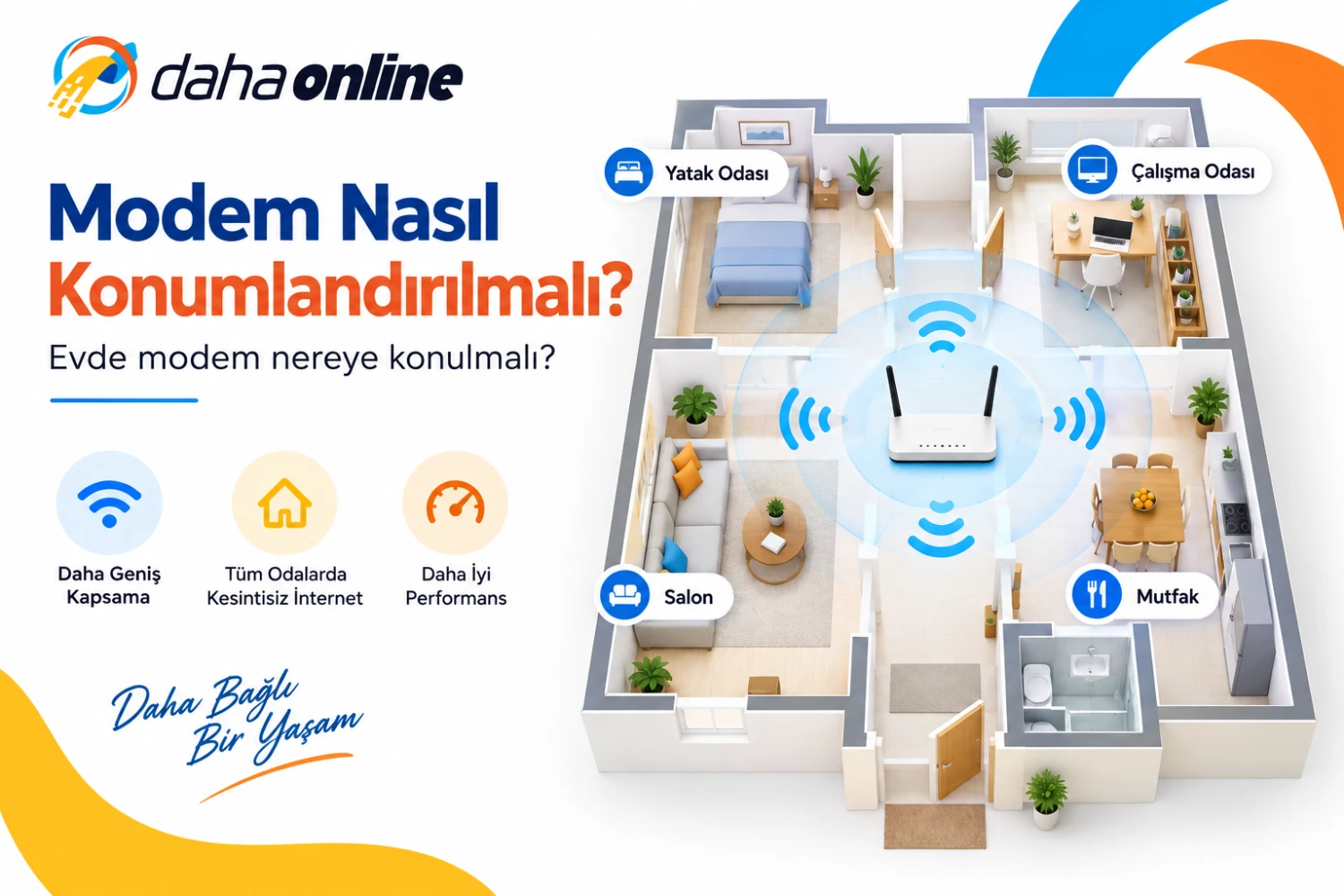
- Modemi hava alan bir konuma yerleştirin: Kapalı dolaplar ve aşırı sıcak ortamlar modem performansını olumsuz etkileyebilir.
- Ağ ayarlarını gereksiz yere değiştirmeyin: IP, DNS, kanal ve güvenlik ayarlarında bilinçsiz değişiklik yapılmamalıdır.
- Güvenilir DNS yapılandırmaları kullanın: Manuel DNS kullanılacaksa doğru ve güncel adresler tercih edilmelidir.
- Güç adaptörünü koruyun: Modeme uygun olmayan adaptör kullanılması kararsız çalışma ve yeniden başlama sorunlarına yol açabilir.
- Eski veya sık arızalanan modemi değerlendirin: Donanımı güncel bağlantı ihtiyaçlarını karşılamayan modemlerin yenilenmesi gerekebilir.
- Wi-Fi şifresini güvenli tutun: Ağa kontrolsüz biçimde bağlanan çok sayıda cihaz bağlantı performansını etkileyebilir.
Bağlantı çalışıyor ancak hız beklenen seviyede değilse İnternet Neden Yavaş? içeriğindeki kontroller uygulanabilir. Bağlantı düzeldikten sonra mevcut performansı görmek için hız testi yapılabilir.
Sorun Devam Ederse Ne Zaman Teknik Destek Alınmalı?
Temel kontroller uygulanmasına rağmen internet erişimi sağlanamıyorsa modem ayarlarında kontrolsüz değişiklik yapmak yerine servis sağlayıcısından destek alınmalıdır.
Aşağıdaki durumlarda teknik destekle iletişime geçilmesi gerekir:
- Aynı ağa bağlı tüm cihazlarda internet bağlantısı yoksa
- DSL ışığı uzun süre yanıp sönüyor veya hiç yanmıyorsa
- Fiber bağlantıda PON ışığı bağlantı kurmuyorsa
- LOS ışığı kırmızı yanıyor veya yanıp sönüyorsa
- Internet ışığı uzun süre yanmıyor ya da sürekli kırmızı kalıyorsa
- Hem kablolu hem kablosuz bağlantıda aynı sorun yaşanıyorsa
- Modem kendiliğinden sürekli yeniden başlıyorsa
- Modem aşırı ısınıyor veya tüm ışıkları sık sık sönüyorsa
- Kablo ve cihaz kontrollerine rağmen bağlantı kurulamıyorsa
- İnternet kullanıcı bilgilerinin yeniden tanımlanması gerekiyorsa
Teknik destekle görüşmeden önce modem ışıklarının durumu, sorunun başladığı zaman, hangi cihazlarda görüldüğü ve uygulanan çözüm adımları not edilebilir. Bu bilgiler arızanın daha hızlı değerlendirilmesine yardımcı olur.
Sıkça Sorulan Sorular
Wi-Fi simgesi varken neden internete giremiyorum?
Wi-Fi simgesi, cihazın modemin kablosuz ağına bağlandığını gösterir; modemin internete bağlı olduğunu garanti etmez. Modemin DSL, PON ve Internet ışıklarını kontrol edin. Aynı Wi-Fi ağına başka bir cihaz bağlayarak sorunun cihazdan mı yoksa modemden mi kaynaklandığını belirleyebilirsiniz.
İnternet olmadan bağlı uyarısı kendiliğinden düzelir mi?
Geçici modem, IP veya servis sorunları kendiliğinden düzelebilir. Ancak uyarı uzun süre devam ediyorsa cihazı ve modemi yeniden başlatın, ağı unutup tekrar bağlanın ve modem ışıklarını kontrol edin. Tüm cihazlarda sorun varsa servis sağlayıcınızdan destek alın.
İnternet olmadan bağlı sorunu DNS kaynaklı olabilir mi?
Evet. DNS sunucusu yanıt vermediğinde cihaz Wi-Fi ağına bağlı görünmesine rağmen alan adlarına erişemeyebilir. DNS ayarlarını otomatik duruma getirmek, manuel DNS’i kaldırmak ve cihazı yeniden bağlamak sorunu çözebilir.
Telefon internete bağlanmıyor ama diğer cihazlar bağlanıyorsa ne yapılmalı?
Sorun büyük olasılıkla telefonun ağ ayarlarıyla ilgilidir. Wi-Fi ağını unutup yeniden bağlanın, telefonu yeniden başlatın ve VPN ile özel DNS ayarlarını kontrol edin. Sorun devam ederse ağ ayarlarını sıfırlamayı değerlendirebilirsiniz.
Modemin tüm ışıkları yanarken neden internet çalışmaz?
Işıklar normal görünse bile cihazın IP veya DNS ayarlarında, modem oturumunda, VPN bağlantısında ya da kullanılan site ve uygulamada sorun olabilir. Farklı bir cihaz ve Ethernet bağlantısıyla test yaparak sorunun kapsamını belirleyin.
İnternet olmadan bağlı hatasında modem resetlenmeli mi?
Modemi resetlemek ilk çözüm adımı olmamalıdır. Öncelikle modem yeniden başlatılmalı, farklı cihazla test yapılmalı ve ağ ayarları kontrol edilmelidir. Reset işlemi internet kullanıcı bilgilerini ve Wi-Fi ayarlarını silebileceği için kurulum bilgileri bilinmeden uygulanmamalıdır.